Showing posts with label Widget Blogger. Show all posts

Saturday, March 5, 2016

Cara ganti Cursor Mouse Di Blog

Cara ganti Cursor Mouse Di Blog

Tutorial Kali Ini Untuk Memperindah Blog Kamu Dengan mengganti cursor kamu jadi Cool *Dingin

Langkah-langkah:
Kunjungi situs www.cursors-4u.com.


Disana anda akan disugukan banyak contoh dari kursornya.
Anda dapat memilih berdasarkan kategori yang ada.
kategori kursor

Silakan anda pilih salah satu gambar yang anda ingin gunakan pada Blog anda.
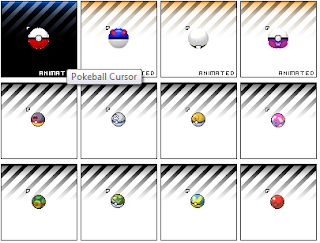
pocketball kursor
Jika anda telah menentukan kursor mana yang akan anda gunakan, klik gambar tersebut untuk mendapatkan kode dari kursornya.
Sekarang copy kode yang diberikan untuk kursor yang telah anda pilih. (Option #1 - Universal CSS/HTML Code)
copy kode kursor

Nah anda sekarang telah mendapatkan kodenya.
Untuk memasangnya di Blog anda, Pilih Tata Letak >> Tambahkan Gadget >> HTML/Javascript.
Isikan konten dengan kode yang sebelumnya telah anda copy.
Jika sudah klik "Simpan".

Sekarang anda akan menemukan perubahan yang terjadi pada cursor mouse yang ada Blog anda.

Sekian tutorial dari saya mengenai cara mudah mengganti kursor blog dengan animasi, Semoga bermanfaat.

Sumur Thx. To Sumur

Tags: Cara mengganti cursor pada blog, cara ubah cursor pada blog, tutorial ubah cursor pada blog, ganti cursor pada blog, widget ganti cursor di blog, cara ganti mouse di blog, cara ganti cursor mouse di blog, cara mengganti cursor mouse di blog, cara ganti cursor di blog

Thursday, June 27, 2013

Cara membuat kata sambutan dan penutup di blog

Cara membuat kata sambutan dan penutup di blog


Di Bawah Ini Adalah Step-Step Membuat Kata Sambutan Dan Penutup

1. login ke blogger.com

2. pilih blog yg kamu mau edit.

3. Pilih  Tata letak -- add gatget -- html javascript

 Kata SamButan
<SCRIPT language='JavaScript'>alert("Welcome To Rehan_Wizze");</SCRIPT>
 Kata Penutup
  <script type='text/javascript'>
// goodbye alert
function goodbye(){
alert('Thanks For Visit ^_^" ');
}
parent.window.onunload=goodbye;

</script>

 Cara memasang TV Online di Blog

Cara memasang TV Online di Blog


Biar lebih jelas saya kasih step by stepnya :


1. Silakan login ke Blogger
2. Pilih Laman
3. Selanjutnya Laman Baru terus pilih Laman Kosong
4. Setelah klik HTML (Disebelah Compose)
5. Copy-Paste kodingan dibawah


  <embed width="100%" height="860" align="top" wmode="transparent" type="application/x-shockwave-flash"src="http://id.imediabiz.com/MivoTV.swf?r=' + Math.round(Math.random() * 99999) + '" scale="noscale"quality="high" pluginspage="http://www.macromedia.com/go/getflashplayer" name="MivoTV" menu="true"devicefont="false" bgcolor="#ffffff" allowscriptaccess="sameDomain" allowfullscreen="true"scroll="auto">

source: http://indocywabook.blogspot.com
Cara Membuat Widget SMS Gratis di Blog

Cara Membuat Widget SMS Gratis di Blog


Oke gak perlu lama-lama, langsung saja ke tutorial gimana cara bikinnya ya. Hehe...

1. Silakan login ke Blogger
2. Pilih Tata Letak
3. Tambah Widget/Gadget baru
4. Setelah itu pilih Edit HTML/Javascript
5. Copy-Paste kodingan dibawah

<iframe frameborder="0" height="264" name="SMS Gratis" scrolling="no" src="http://sms-online.web.id/widget" style="border: 1px solid rgb(255, 255, 255);" width="84%"> not support</iframe>

6. Selesai :)

Catatan: Yang Di Atas Itu Untuk Di Widget Klo Mw Buat Di Laman Di Bawah Sini

1. Silakan login ke Blogger
2. Pilih Laman
3. Tambah Laman (Tambah Laman Kosong)
4. Setelah itu pilih Edit HTML
5. Copy-Paste kodingan dibawah

<iframe frameborder="0" height="264" name="SMS Gratis" scrolling="no" src="http://sms-online.web.id/widget" style="border: 1px solid rgb(255, 255, 255);" width="84%"> not support</iframe>

6. Selesai :)

Itu Kalo Mw Di Laman

Sumber : http://www.sms-online.web.id/

Monday, June 24, 2013

Cara Membuat Judul Blog Di Tab Berubah - Ubah

Cara Membuat Judul Blog Di Tab Berubah - Ubah


src="http://t1.gstatic.com/images?q=tbn:ANd9GcS8Y7fMsHqTdGQD3TG0u2ABgHMkuhlGU5L2XgV1imxYOZ-9h7iA2Q" style="-webkit-
box-shadow: rgba(0, 0, 0, 0.199219) 0px 0px 20px; background-attachment: initial; background-clip: initial; background-image: initial; background-origin: initial; border-bottom-left-radius: 5px; border-bottom-right-radius: 5px; border-bottom-width: 0px; border-color: initial; border-image: initial; border-left-width: 0px; border-right-width: 0px; border-style: initial; border-top-left-radius: 5px; border-top-right-radius: 5px; border-top-width: 0px; box-shadow: rgba(0, 0, 0, 0.199219) 0px 0px 20px; margin-bottom: 0px; margin-left: auto; margin-right: auto; margin-top: 0px; outline-color: initial; outline-style: none; outline-width: initial; padding-bottom: 0px; padding-left: 0px; padding-right: 0px; padding-top: 0px;" /> 


ingin nama yang dipinggir icon blog agan berubah2 ? coba deh ikutin cara2 ini :)
Gini Caranya :
1. Log in Blogger
2. Buka Rancangan
3. Buka Elemen Laman
4. Klik Tambah Gadget
5. Pilih HTML/Javascript
6. Copy Paste Code ini

<script language="JavaScript">
<!--
/*****JUDUL BERJALAN *****/

function tb5_makeArray(n){
this.length = n;
return this.length;
}

tb5_messages = new tb5_makeArray(6);
tb5_messages[0] = "HELLO BRO !!!";
tb5_messages[1] = "WELCOME TO....";
tb5_messages[2] = "Localhostku BLOG";
tb5_messages[3] = "Jangan Lupa Komentar lho.";
tb5_messages[4] = "Tips Trik Ini semuanya Gratis ya..";
tb5_messages[5] = "Silahkan Copaz Sesuka Hati !!";
tb5_rptType = 'infinite';
tb5_rptNbr = 10;
tb5_speed = 50;
tb5_delay = 2000;
var tb5_counter=1;
var tb5_currMsg=0;
var tb5_stsmsg="";
function tb5_shuffle(arr){
var k;
for (i=0; i<arr.length; i++){
k = Math.round(Math.random() * (arr.length - i - 1)) + i;
temp = arr[i];arr[i]=arr[k];arr[k]=temp;
}
return arr;
}
tb5_arr = new tb5_makeArray(tb5_messages[tb5_currMsg].length);
tb5_sts = new tb5_makeArray(tb5_messages[tb5_currMsg].length);
for (var i=0; i<tb5_messages[tb5_currMsg].length; i++){
tb5_arr[i] = i;
tb5_sts[i] = "_";
}
tb5_arr = tb5_shuffle(tb5_arr);
function tb5_init(n){
var k;
if (n == tb5_arr.length){
if (tb5_currMsg == tb5_messages.length-1){
if ((tb5_rptType == 'finite') && (tb5_counter==tb5_rptNbr)){
clearTimeout(tb5_timerID);
return;
}
tb5_counter++;
tb5_currMsg=0;
}
else{
tb5_currMsg++;
}
n=0;
tb5_arr = new tb5_makeArray(tb5_messages[tb5_currMsg].length);
tb5_sts = new tb5_makeArray(tb5_messages[tb5_currMsg].length);
for (var i=0; i<tb5_messages[tb5_currMsg].length; i++){
tb5_arr[i] = i;
tb5_sts[i] = "_";
}
tb5_arr = tb5_shuffle(tb5_arr);
tb5_sp=tb5_delay;
}
else{
tb5_sp=tb5_speed;
k = tb5_arr[n];
tb5_sts[k] = tb5_messages[tb5_currMsg].charAt(k);
tb5_stsmsg = "";
for (var i=0; i<tb5_sts.length; i++)
tb5_stsmsg += tb5_sts[i];
document.title = tb5_stsmsg;
n++;
}
tb5_timerID = setTimeout("tb5_init("+n+")", tb5_sp);
}
function tb5_randomizetitle(){
tb5_init(0);
}
tb5_randomizetitle();

//-->
</script>
7. Save Lalu Lihat Blognya

Monday, June 17, 2013

Widget Follow Botton Subscribe di Blogger

Widget Follow Botton Subscribe di Blogger

Subscribe di Blogger ini adalah desain WordPress. saya harap Anda akan menyukainya. Dengan menggunakan ini pengguna dapat berlangganan blog Anda. Jadi, ini akan membantu untuk mendapatkan update baru dengan email. Anda dapat memeriksa dari bawah demo link.


1. Masuk ke akun blogger dan klik drop down.


2. Sekarang pilih "Layout" Seperti bawah.

3. Klik Tambah Gadget dan pilih 'HTML / Javascript'

4. Paste kode di bawah ini.

<style type="text/css">
/*<![CDATA[*/
 #esgfollowSubscribe {background-color: #464646;width: 220px;color: #fff;position: fixed;z-index: 999999;right: 10px;bottom: 0;}
 .followOpened {-webkit-border-radius: 2px 0 0;-moz-border-radius: 2px 0 0;border-radius: 2px 0 0;-webkit-box-shadow: 0 0 8px rgba(0, 0, 0, 0.5);-moz-box-shadow: 0 0 8px rgba(0, 0, 0, 0.5);box-shadow: 0 0 8px rgba(0, 0, 0, 0.5);}
 .esgfollowButton {background: #464646;color: #CCC !important;font-size: 13px;line-height: 28px;padding: 0 10px;text-decoration: none;position: absolute;top: -28px;right: 0;display: block;-webkit-box-shadow: 0 -1px 5px rgba(0, 0, 0, 0.2);-moz-box-shadow: 0 -1px 5px rgba(0, 0, 0, 0.2);box-shadow: 0 -1px 5px rgba(0, 0, 0, 0.2);-webkit-border-radius: 2px 2px 0 0;-moz-border-radius: 2px 2px 0 0;border-radius: 2px 2px 0 0;height: 28px;}
 .esgfollowButton span {background: url("https://blogger.googleusercontent.com/img/b/R29vZ2xl/AVvXsEi7mmx9Dj0aXdwfIlMDaQWtrxgJTPJYNtBinxrui_BNx-MLOMfv4aCdS2wIC-am8BSvzL_E42B-uM7BhIyd3mUWANibrIyFa-ZZfkiplSWSJxRvp_8PWLkg2SRF39TB6HFyfEuMH7LQ1t4/s1600/follow-tempatblogging.png") no-repeat scroll 0 3px transparent;padding-left: 15px;}
 .esgfollowButton:hover,.followActive {color: #fff !important;}
 .esgfollowButton:hover span,.followActive span {background-position: 0 -37px !important;}
 .followactive {background-color: #333;}
 .esgfollowForm {padding: 15px;}
 .esgfollowForm h3 {font-size: 18px;margin: 0 0 10px;font-weight: normal;}
 .esgfollowForm p {margin: 0 0 10px;}
 .esgfollowForm .emailInput {width: 95%;padding: 2px 4px;margin: 0 auto;-webkit-border-radius: 3px;-moz-border-radius: 3px;border-radius: 3px;font-size: 15px;border: 1px solid #444;color: #888;display: block;clear: both;}
 .esgfollowForm form {text-align: center;}
 .esgfollowForm .emailInput:focus {color: #000;border-color: #000;}
 .esgfollowForm .emailSubmit {cursor:pointer;padding: 2px 20px;background: #333;background: -webkit-linear-gradient(top, #333 0%, #111 100%);background: -moz-linear-gradient(top, #333 0%, #111 100%);background: -o-linear-gradient(top, #333 0%, #111 100%);background: -ms-linear-gradient(top, #333 0%, #111 100%);background: linear-gradient(top, #333 0%, #111 100%);color: #ccc;text-shadow: 0 1px 0 #000;border: 1px solid #282828;-webkit-border-radius: 11px;-moz-border-radius: 11px;border-radius: 11px;-webkit-box-shadow: inset 0 1px 0 #444;-moz-box-shadow: inset 0 1px 0 #444;box-shadow: inset 0 1px 0 #444;text-decoration: none;-webkit-transition: all 0.25s ease-in-out;-moz-transition: all 0.25s ease-in-out;-o-transition: all 0.25s ease-in-out;-ms-transition: all 0.25s ease-in-out;transition: all 0.25s ease-in-out;margin: 1em 0 1em 0;}
 .emailSubmit:hover {background: #222;background: -webkit-linear-gradient(top, #333 0%, #222 100%);background: -moz-linear-gradient(top, #333 0%, #222 100%);background: -o-linear-gradient(top, #333 0%, #222 100%);background: -ms-linear-gradient(top, #333 0%, #222 100%);background: linear-gradient(top, #333 0%, #222 100%);color: #fff;-webkit-box-shadow: inset 0 1px 0 #4f4f4f;-moz-box-shadow: inset 0 1px 0 #4f4f4f;box-shadow: inset 0 1px 0 #4f4f4f;text-decoration: none;}
 .emailSubmit:active {background: #111;background: -webkit-linear-gradient(top, #111 0%, #222 100%);background: -moz-linear-gradient(top, #111 0%, #222 100%);background: -o-linear-gradient(top, #111 0%, #222 100%);background: -ms-linear-gradient(top, #111 0%, #222 100%);background: linear-gradient(top, #111 0%, #222 100%);color: #aaa;-webkit-box-shadow: inset 0 -1px 0 #333;-moz-box-shadow: inset 0 -1px 0 #333;box-shadow: inset 0 -1px 0 #333;text-decoration: none;}
 .esgFollowFooter {text-align: center;font: normal 11px "Helvetica Neue", sans-serif;padding: 7px 0;margin: 0 0 -15px !important;border-top: 1px solid #3c3c3c;}
 .esgFollowFooter a {color: #aaa;text-shadow: 0 1px 0 #262626;background: none;text-decoration: none;}
 .esgFollowFooter a:hover {color: #fff;background: none;}
/*]]>*/
</style>
<script type="text/javascript">
/*<![CDATA[*/
;(function(esg){esg(document).ready(function(){esg.extend(esg.easing,{easeOutCubic:function(x,t,b,c,d){return c*((t=t/d-1)*t*t+1)+b}});var followBox=esg("#esgfollowSubscribe");var followHeight="-"+followBox.outerHeight()+"px";followBox.hide().css({bottom:"-500px"});setTimeout(function(){followBox.show().animate({bottom:followHeight})},500);esg(".esgfollowButton").click(function(e){if(followBox.hasClass("followOpened")){esg(this).removeClass("followActive");followBox.removeClass("followOpened").stop().animate({bottom:followHeight},{duration:300,easing:"easeOutCubic"})}else{esg(this).addClass("followActive");followBox.addClass("followOpened").stop().animate({bottom:"0"},{duration:500,easing:"easeOutCubic"})}e.preventDefault()})})})(jQuery);
/*]]>*/
</script>
<div id="esgfollowSubscribe" style="bottom: -971px;">
<div class="esgfollowForm">
<a class="esgfollowButton" href="#" title="Follow"><b>+ Follow</b></a>
<center>
<h3>Follow RehanWizze</h3>

Get Free Email Updates to your Inbox
</center>
<form action="http://feedburner.google.com/fb/a/mailverify" method="post" onsubmit="window.open('http://feedburner.google.com/fb/a/mailverify?uri=e-TempaBlogging', 'popupwindow', 'scrollbars=yes,width=550,height=520');return true" target="popupwindow">
<input class="emailInput" name="email" placeholder="Enter Your Email..." type="text">
   <input name="uri" value="RehanWizze" type="hidden">
   <input name="loc" value="en_US" type="hidden">
   <input class="emailSubmit" value="Subscribe" type="submit">
  </form>
<div class="esgFollowFooter">
<a href="http://feedburner.google.com/" target="_blank">Delivered by FeedBurner</a><a href="http://rehan-wizze.blogspot.com/2013/06/widget-follow-botton-subscribe-di.html#close" target="_blank">Get This Widget</a>
  </div>
</div>
</div>
<script src="https://ajax.googleapis.com/ajax/libs/jquery/1.7.1/jquery.min.js">
</script>

Ganti RehanWizze dengan ID Feedburner Anda

7. Sekarang menyimpan 'HTML / Javascript '.

Monday, June 10, 2013

Cara Memasang Widget Blogger Indonesia

Cara Memasang Widget Blogger Indonesia

 Apakah sobat blogger Indonesia sejati? Jika jawabannya ya, tentu sobat nggak sabar untuk menerapkan tutorial ini. Trik ini saya dapatkan dari blognya sobat Iskaruji setelah saya di ajak jalan-jalan sama mbah Google, dan di antarkan ke blognya sobat tadi .

Jika suatu kertas kosong dan tidak ada yang menarik perhatian untuk diperhatikan, maka tidak ada seorang pun yang akan memperhatikan kertas itu. Tetapi jika kertas itu di berikan satu titik saja di tengah-tengah , maka perhatian kita akan tertuju ke sebuah titik yang terlihat pada kertas itu.

Begitu juga dengan blog , jika suatu blog tidak mempunyai isi , entah itu postingan, widget,gambar,dll. maka akan sedikit yang akan memperhatikan blog itu, bahkan tidak ada sama sekali, tetapi jika kita menaruh sesuatu yang menarik kedalam blog itu maka akan ada pengunjung yang akan datang terus menerus ke blog kita.
Mungkin Trik ini bisa menambah daya tarik blog sobat hingga menjadi menarik. Apakah anda tertarik untuk mencobanya ? ikuti langkah-langkah berikut ini.

Catatan:WIdget Ini Bertujuan Untuk Penggunjung Tau Klo Ini Blog Indonesia


Cara memasang widget blogger Indonesia.

1.Login ke blogger.
2.Ketika dihalaman Dasbor » klik Rancangan » Tambah Gadget » Html Java Script.
3.Masukkan kode-kode widget ke blog sobat , "kalau mau sekaligus 2 gak papa hhe..
   Sudut kiri atas : 

<script language="JavaScript" src="http://yudatfort.googlecode.com/files/yudatfort2.txt" type="text/javascript"></script> <script language="JavaScript" type="text/javascript"> cot("http://lh4.ggpht.com/_55xfixw5xxA/TSQeqQkaV7I/AAAAAAAAAO0/kFJ7ZrLVy3s/Widget%20Blogger%20Indonesia.png") </script>
   Sudut kanan atas : 


<script language="JavaScript" src="http://yudatfort.googlecode.com/files/yudatfort4.txt" type="text/javascript"></script> <script language="JavaScript" type="text/javascript"> cot("http://lh6.ggpht.com/_55xfixw5xxA/TSRAD5V-CeI/AAAAAAAAAPc/czrjhswKpVo/Widget%20Kanan%20Blogger%20Indonesia.png") </script>
Sudut kiri bawah :
<script language="JavaScript" src="http://yudatfort.googlecode.com/files/yudatfort.txt" type="text/javascript"></script> <script language="JavaScript" type="text/javascript"> cot("http://2.bp.blogspot.com/-Y1dKjqpXvgA/Tb92aJRlKoI/AAAAAAAABYs/PLNETiLrfRQ/s1600/Blogger+Indonesia+Kiri.png") </script>
Sudut kanan bawah : 


<script language="JavaScript" src="http://yudatfort.googlecode.com/files/yudatfort3.txt" type="text/javascript"></script> <script language="JavaScript" type="text/javascript"> cot("http://2.bp.blogspot.com/-Y1dKjqpXvgA/Tb92aJRlKoI/AAAAAAAABYs/PLNETiLrfRQ/s1600/Blogger+Indonesia+Kiri.png") </script>


Catatan:Tulisan WarnaBiru Di Atas Bisa Di Ganti Dengan Macam-Macam Gambar Di Bawah Ini
Macam-Macam Gambar

Iskaruji dot com

http://lh5.ggpht.com/_55xfixw5xxA/TSVHdy9MFxI/AAAAAAAAAP0/nfFe3OYf3E0/Blogger%20Indonesia.png
Iskaruji dot com
http://lh5.ggpht.com/_55xfixw5xxA/TSVKbIlXynI/AAAAAAAAAP4/zO6JhyIbaDI/Blogger%20Indonesia2.png
Iskaruji dot com
http://lh4.ggpht.com/_55xfixw5xxA/TSVQ9DjCCRI/AAAAAAAAAP8/hYT_tTq5KV0/Widget%20garuda.png

             http://img834.imageshack.us/img834/6526/blogger12.png

Sumber: http://www.hujangede.com/2011/05/kumpulan-widget-blogger-indonesia.html


Sunday, June 9, 2013

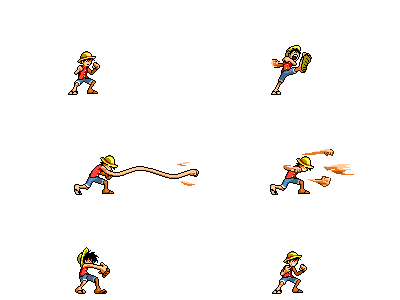
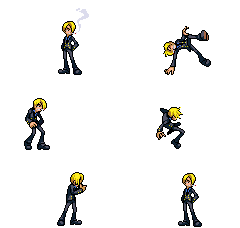
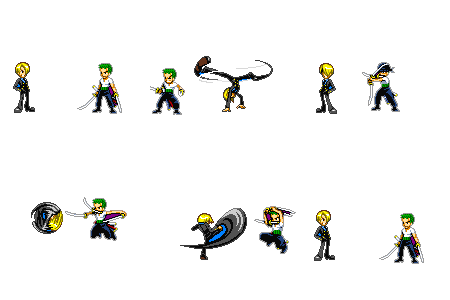
Widget Animasi OnePiece

Widget Animasi OnePiece


<div style="position: fixed; bottom: 0px; left: 10px;width:130px;height:160px;"><a href="http://www.zengbogel.blogspot.com" target="_blank"><img border="0" src="http://onepieceindo.files.wordpress.com/2009/10/luffyattack.gif?w=200&h=100" title="Click to get more." /></a><small><center><a href="rehan-wizze.blogspot.com/2013/06/widget-animasi-onepiece.html" target="_blank">Widget Animasi</a></center></small></div>


<div style="position: fixed; bottom: 0px; left: 10px;width:130px;height:160px;"><a href="http://www.zengbogel.blogspot.com" target="_blank"><img border="0" src="http://onepieceindo.files.wordpress.com/2009/10/zoroattack.gif?w=150&h=100" title="Click to get more." /></a><small><center><a href="rehan-wizze.blogspot.com/2013/06/widget-animasi-onepiece.html" target="_blank">Widget Animasi</a></center></small></div>


<div style="position: fixed; bottom: 0px; left: 10px;width:130px;height:160px;"><a href="http://www.zengbogel.blogspot.com" target="_blank"><img border="0" src="http://onepieceindo.files.wordpress.com/2009/10/sanji.gif?w=120&h=76" title="Click to get more." /></a><small><center><a href="rehan-wizze.blogspot.com/2013/06/widget-animasi-onepiece.html" target="_blank">Widget Animasi</a></center></small></div>


<div style="position: fixed; bottom: 0px; left: 10px;width:130px;height:160px;"><a href="http://www.zengbogel.blogspot.com" target="_blank"><img border="0" src="http://onepieceindo.files.wordpress.com/2009/10/1_121.gif?w=100&h=150" title="Click to get more." /></a><small><center><a href="rehan-wizze.blogspot.com/2013/06/widget-animasi-onepiece.html" target="_blank">Widget Animasi</a></center></small></div>


<div style="position: fixed; bottom: 0px; left: 10px;width:130px;height:160px;"><a href="http://www.zengbogel.blogspot.com" target="_blank"><img border="0" src="http://onepieceindo.files.wordpress.com/2009/10/ngacir-ala-croc.gif?w=100&h=100" title="Click to get more." /></a><small><center><a href="rehan-wizze.blogspot.com/2013/06/widget-animasi-onepiece.html" target="_blank">Widget Animasi</a></center></small></div>


<div style="position: fixed; bottom: 0px; left: 10px;width:130px;height:160px;"><a href="http://www.zengbogel.blogspot.com" target="_blank"><img border="0" src=" http://onepieceindo.files.wordpress.com/2009/10/1_19.gif?w=150&h=150" title="Click to get more." /></a><small><center><a href="rehan-wizze.blogspot.com/2013/06/widget-animasi-onepiece.html" target="_blank">Widget Animasi</a></center></small></div>


Buat Like FansPage Fb Melayang Keren

Buat Like FansPage Fb Melayang Keren

Membuat FB Like Box Melayang Slide Close

Pagi ini saya akan mencoba sharing sebuah widget facebook like box yang melayang dengan tombol close dengan efek slide ketika di tekan. Saya mencoba menggabungkan kode-kode script yang saya dapat dari bloger-bloger lain selama belajar blogging yang saya tekuni selama ini dan hasilnya menurut saya lumayan untuk diterapkan di blog. Bagi para master, tolong kasih masukan tentang widget ini kalau ada kesalahan. Widget ini lumayan simpel karena tidak perlu mengobok-obok HTML template blog Anda.

Bagi yang ingin mencoba menggunakannya di blog, silahkan ikuti caranya di bawah ini.
  1. Seperti biasa silahkan login ke blog Anda.
  2. Dashboard >> Layout >> add a gadget >> pilih HTML/JavaScript, kemudian copy dan paste kode di bawah ini.
<div style="display:scroll;position:fixed;top:50px;left:400px;">
<script src="https://ajax.googleapis.com/ajax/libs/jquery/1.7.1/jquery.min.js"></script>
<script src="http://yourjavascript.com/4131855615/slidefbnew.js" type="text/javascript">
</script>
<style>
#kompiajaib_slidefb2012{
font-family: "Consolas", "Courier New", Courier, mono, serif;
border: 1px solid;
width: 355px;
margin: 10px 0px;
padding:5px 0px 0px 5px;
background-repeat: no-repeat;
position:relative;
color: #00529B;
background-color: #000000;
}
</style>
<div id="kompiajaib_slidefb2012">
<a class="close"  href="#close" style='position:absolute;right:0px;top:0px;margin-right:-1px;margin-top:-1px;'><img border="0" src="https://blogger.googleusercontent.com/img/b/R29vZ2xl/AVvXsEhe3eTvH84CsJY9P92Jq3TIkVjcybCbSFt4TSLyxYY4TIeJwfPW4Povy7m2i6JEonGbcrEA0IQxG_4aislNOYTYHXYa3sZz4Sj8IjuiI79kGhuK55rLuNM4JstTgojALo69ndo81TVpbZHX/s1600/popover-close-button.gif" /></a>
<div style='width:99%;padding:8px 0px;background-color:#737373;font-family:arial;text-align:center;'><div style='color:#FFF;font-size:13px;font-weight:bold;'>Like us and get updates</div></div>
<iframe src="//www.facebook.com/plugins/likebox.php?href=http://www.facebook.com/pages/Rehan_Wizze/366033770156179?fref=ts&amp;width=350&amp;height=255&amp;colorscheme=dark&amp;show_faces=true&amp;border_color=%23FFFFFF&amp;stream=false&amp;header=false" scrolling="no" frameborder="0" style="border:none; overflow:hidden; width:350px; height:255px;" allowtransparency="false"></iframe><div style="border: 0px; padding: 5px; background-color: none; text-align: right; font-size:9px;">Get This<a href="http://rehan-wizze.blogspot.com/2013/06/buat-like-fanspage-fb-melayang-keren.html#close" target="_blank">Widget</a></div>
</div></div>

Warna background widgetnya hitam atau dark.
#000000 adalah background widget, silahkan sesuaikan dengan template Anda.
http://www.facebook.com/pages/Rehan_Wizze/366033770156179?fref=ts silahkan ganti dengan URL facebook Anda.
Jika background widgetnya terang, silahkan ganti dark dengan light

Saturday, June 8, 2013

Cara Membuat Widget Berlangganan Artikel di Blog  Via FeedBurned

Cara Membuat Widget Berlangganan Artikel di Blog Via FeedBurned


Cara Membuat Widget Berlangganan Artikel di Blog - Setelah anda berhasil melakukan optimisasi terhadap blog anda dan berbuah pengunjung yang datang. Baik itu pengunjung yang berasal dari kampanye di jejaring sosial maupun yang berasal dari mesin pencari. Dengan begitu memasang widget berlangganan artikel sangatlah penting untuk menghimpun pengunjung ke blog anda.
Kenapa begitu ? Widget berlangganan artikel ini berguna untuk memberikan notifikasi via E-mail kepada para readers (orang yang berlangganan artikel) anda. Sehingga dengan begitu anda dapat menghimpun pengunjung kembali untuk blog anda. 
Cara Membuat Widget Berlangganan Artikel di Blog
Image : aparentinsilverspring.com 
Sebenarnya sudah banyak artikel-artikel yang membahas topik ini, tapi berdasarkan permintaan dari salah satu pembaca maka saya buatkanlah. Hitung-hitung membagikan informasi untuk teman-teman pembaca lainnya. Untuk membuat widget ini kita mengunakan layanan dari Feedburner. Untuk jelasnya silahkan perhatikan langkah-langkah berikut :
1. Buka situs feedburner.com dari browser anda
2. Login lah dengan akun Google anda
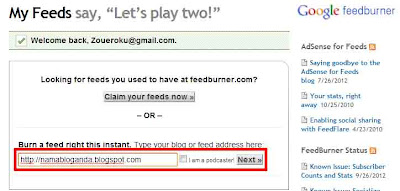
3. Setelah sampai ke feedburner. Silahkan isi alamat URL blog anda di kotak yang disediakan dan klik tombol NEXT sesudah itu..
Cara Membuat Widget Berlangganan Artikel di Blog
4. Setelah itu feedburner akan mengindentifikasi feeder dar blog anda. Silahkan anda piih feed blog mana yang akan anda gunakan. Jika anda bingung, pilih saja yang atas kemudian klik tombol NEXT
Cara Membuat Widget Berlangganan Artikel di Blog
5. Tentukan judul Feed dan Alamat URL Feed yang akan anda gunakan. Untuk alamat URL Feed tidak boleh menggunakan spasi.. Jika sudah, klik tombol NEXT
Cara Membuat Widget Berlangganan Artikel di Blog
6. Langkah selanjutnya cukup anda klik tombol NEXT
7. Untuk langkah berikutnya anda cukup memberi centang pada 2 kotak tersebut. Perhatikan gambar berikut !
Cara Membuat Widget Berlangganan Artikel di Blog
8. Sampai disitu, Feedburner anda sudah berhasil dibuat.. Jangan di close dulu halaman ini, karena kita masih akan menggunakannya nanti.
Bagian keduanya adalah bagamana cara memasangnya ke dalam blog kita, Perhatikan lagi langkah berikut :
1. Masuk ke blogger dengan akun blogger anda
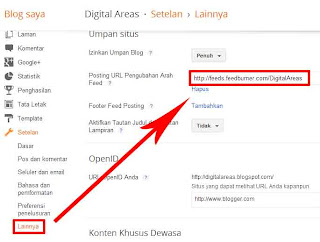
2. Menuju ke menu SETELAN lalu pilih LAINNYA
3. Pada bagian POSTING URL PENGALIHAN ARAH FEED, isikan alamat Feed yang tadi sudah anda buat.
Cara Membuat Widget Berlangganan Artikel di Blog
4. Jika sudah, klik tombol SIMPAN SETELAN di bagian kanan atas.
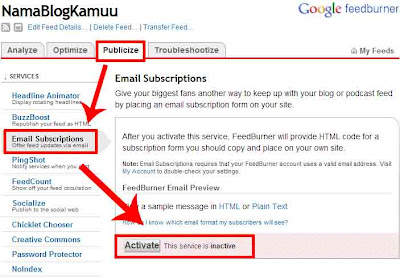
5. Buka kembali halaman Feedburner yang tadi.. Masuklah ke menu yang bertuliskan PUBICIZE, lalu pilih EMAIL SUBSCRIPTION dan klik tombol ACTIVATE.. Lihat gambar di bawah !
Cara Membuat Widget Berlangganan Artikel di Blog
6. Cari kotak yang berisi kode-kode lalu lihat di bagian bawahnya, ada sebuah combo box.. Pilih BLOGGER kemudian klik tombol GO.
Cara Membuat Widget Berlangganan Artikel di Blog
7. Kemudian anda akan mendapatkan script untuk blogger.. Copy script tersebut dan letakan di dalam blog anda.
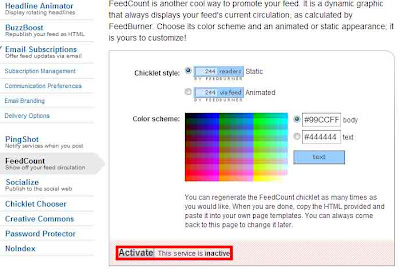
8. Lalu untuk kotak READERS (Kota yang berisi jumlah orang yang berlangganan artikel anda) bisa didapatkan dengan menuju menu FEED COUNT..Tepatnya 5 kotak di bawah menu EMAIL SUBSCRIPTION..
9. Klik tombol ACTIVATE di bagian bawah dan anda akan mendapatkan kode script nya.. Silahkan letakan di dalam blog anda.
Cara Membuat Widget Berlangganan Artikel di Blog
Demikian artikel Cara Membuat Widget Berlangganan Artikel di Blog, semoga bermanfaat !